🌱 Et si tout s’arrêtait demain ?
Imaginez : Vous venez de créer votre site WordPress pour votre activité de thérapeute.
Il reflète votre expertise, votre énergie et votre approche unique.
Mais un matin… catastrophe : une mise à jour défectueuse, un piratage ou une simple erreur.
Et votre site est hors ligne.
Tout est perdu ? 😱
Pas de panique.
Comme votre cabinet de bien-être, votre site mérite une sécurité fiable et régulière.
Une solution simple existe pour éviter ce scénario stressant : sauvegarder votre site WordPress avec UpdraftPlus.
💡 Pourquoi sauvegarder son site WordPress ?
Votre site, c’est :
✅ Votre espace d’accueil en ligne où vos clients vous découvrent.
✅ Le reflet de votre identité, votre énergie et vos valeurs.
✅ Un outil de visibilité indispensable pour développer votre activité.
Mais il n’est pas à l’abri :
🔄 D’une mise à jour qui tourne mal (ça peut arriver).
🛡️ D’un piratage ou d’un malware.
⛔ D’une erreur de manipulation (personne n’est parfait 😉).
❗ Sans sauvegarde, vous risquez de perdre des heures de travail, vos articles précieux et votre référencement.
Recréer un site ?
Long, coûteux et frustrant.
🌟 UpdraftPlus : La solution simple pour sauvegarder votre site
Heureusement, il existe UpdraftPlus, un plugin qui rend la sauvegarde de votre site WordPress facile, rapide et sécurisée.
Pourquoi choisir UpdraftPlus ?
✅ Facile à utiliser : Même sans compétence technique, vous pouvez tout configurer en quelques clics.
✅ Automatisé : Planifiez des sauvegardes régulières et n’y pensez plus !
✅ Sécurisé : Vos données sont stockées sur un espace externe comme Google Drive, Dropbox, ou Amazon S3.
✅ Restauration en 1 clic : En cas de problème, vous remettez votre site en ligne en quelques secondes.
✅ Version gratuite : Pas besoin de dépenser plus, la version gratuite est déjà très bien.
🛠️ Tutoriel : Sauvegarder votre site en 4 étapes simples avec UpdraftPlus
Voici un petit guide pour vous, afin de vous lancer sereinement :
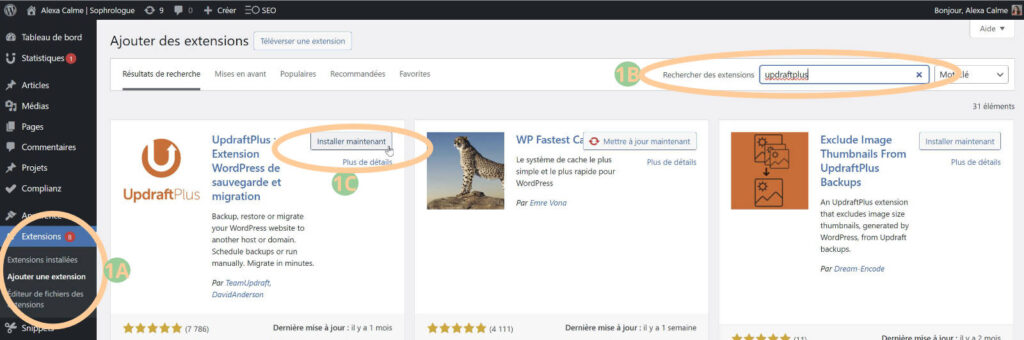
1️⃣ Installez et activez UpdraftPlus
- Depuis votre tableau de bord WordPress, allez dans Extensions > Ajouter (1A et 1B)
- Recherchez « UpdraftPlus » et cliquez sur Installer > Activer (1C)
2️⃣ Configurez vos sauvegardes automatiques
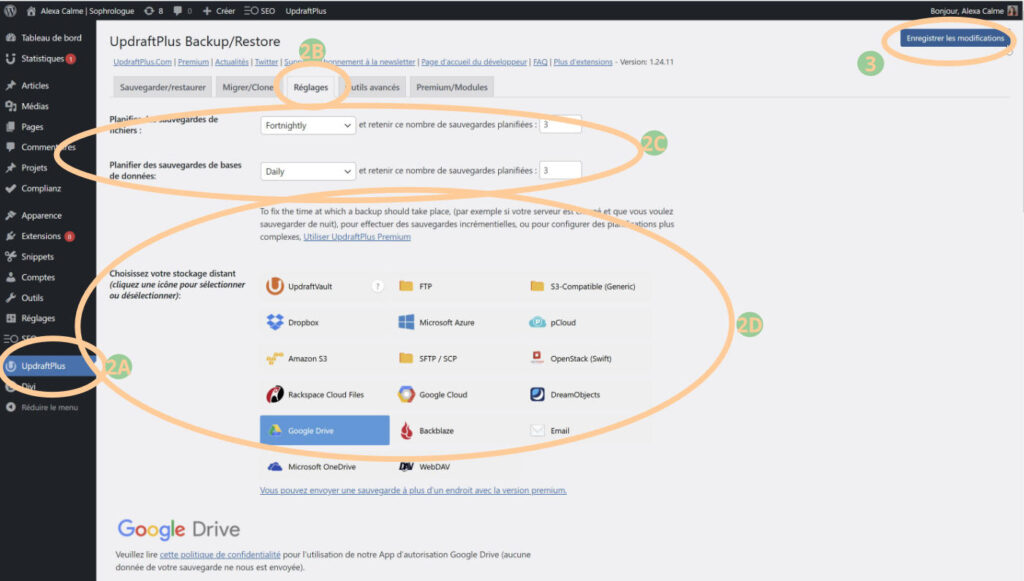
- Rendez-vous dans UpdraftPlus (2A) puis Réglages (2B).
- Choisissez la fréquence des sauvegardes (2C) :
🎯 Mon Conseil : Sauvegarde les fichiers toutes les 2 semaines et la base de données chaque jour.
- Sélectionnez un espace de stockage externe : Google Drive, Dropbox, etc (2D)
- N’oubliez pas de connecter votre compte.
🚨 Important : Stocke toujours ta sauvegarde en dehors de ton site pour éviter les pertes en cas de piratage.
3️⃣ Lancez votre première sauvegarde
- Cliquez sur Sauvegarder maintenant pour lancer la sauvegarde initiale (3). 🎉
4️⃣ Restaurez votre site facilement
En cas de problème :
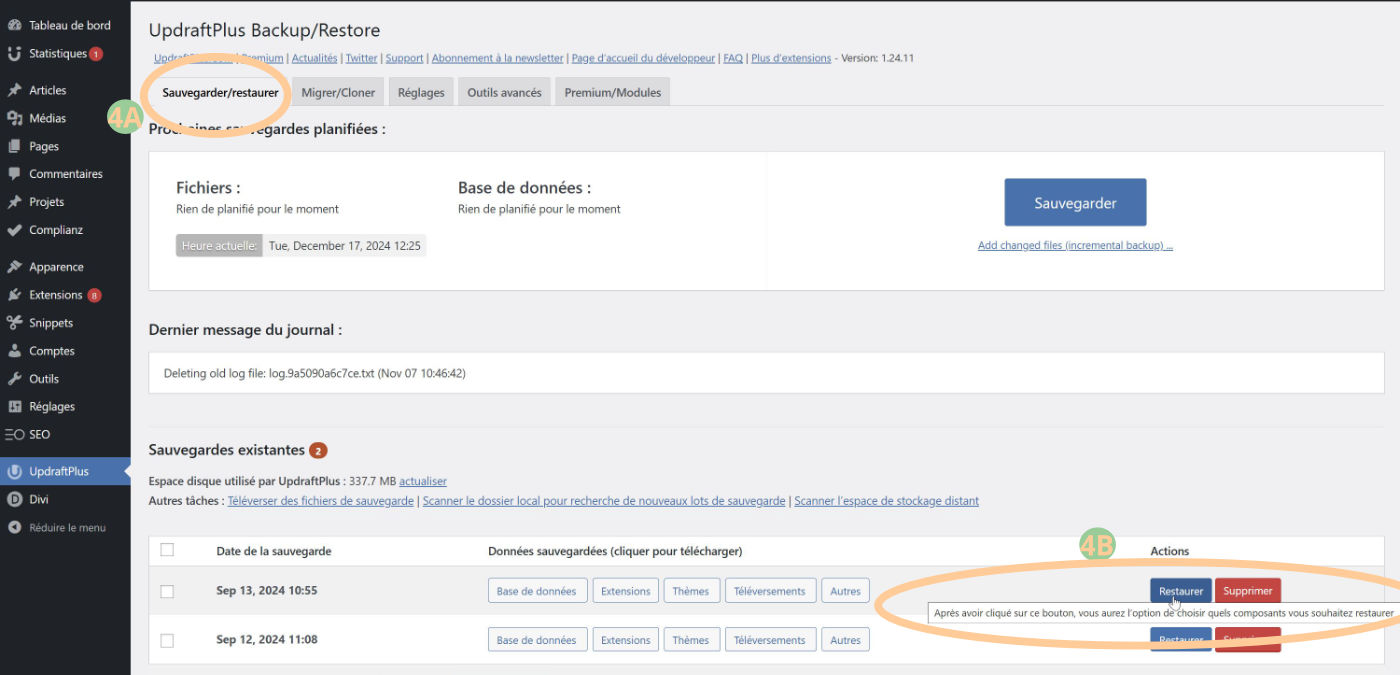
- Allez dans UpdraftPlus > Sauvegarder/Restaurer (4A).
- Choisissez la dernière sauvegarde et cliquez sur Restaurer (4B).
👉 En quelques minutes, ton site est protégé et tu as l’esprit tranquille.
🌱 Votre site WordPress, un outil aligné avec votre énergie
En tant que thérapeute, votre temps et votre énergie sont précieux. Votre site WordPress doit être un allié, pas une source de stress. Avec UpdraftPlus, vous sécurisez votre espace en quelques clics, sans vous noyer dans la technique.
💡 Mon conseil ? Prends 15 minutes aujourd’hui pour mettre en place une sauvegarde automatique de ton site WordPress si ce n’est pas déjà fait. Tu te remercieras plus tard. 😊
❓ FAQ : Réponses aux questions fréquentes
1. Combien de temps prend une sauvegarde ?
Cela dépend de la taille de votre site, mais en général, quelques minutes suffisent pour une sauvegarde complète.
2. Puis-je restaurer uniquement un fichier ou un article ?
Oui et non, UpdraftPlus vous permet de restaurer partiellement votre site (par exemple, un fichier, un thème ou la base de données), mais pas un article en particulier.
3. UpdraftPlus est-il gratuit ?
Oui, la version gratuite d’UpdraftPlus est largement suffisante pour sauvegarder et restaurer votre site.
Une version premium existe avec des fonctionnalités avancées.
4. Dois-je conserver plusieurs sauvegardes ?
Oui, il est recommandé de garder au moins 3 sauvegardes récentes sur un espace externe.
🚀 Besoin d’accompagnement pour sécuriser votre site ?
Si vous souhaitez aller plus loin pour sécuriser, optimiser ou créer un site aligné avec votre activité et vos valeurs, je peux vous accompagner.
👉 Découvrez mes services pour sécuriser votre site WordPress
Conclusion : Respirez, tout est sous contrôle
Votre site est le reflet de votre expertise et de votre passion.
Prendre quelques instants pour le sauvegarder, c’est lui offrir la protection qu’il mérite.
✨ Et vous, avez-vous déjà sauvegardé votre site WordPress ? Si ce n’est pas encore fait, lancez-vous aujourd’hui avec UpdraftPlus. 🚀
💬 Partage ton expérience ou pose-moi tes questions en commentaire, je serai ravie de t’aider.
👉 Prêt(e) à créer un site WordPress qui vous ressemble et vous accompagne dans la durée ? Contactez-moi pour en parler !
J’espère que cet article vous a inspiré ! 🌱 Épinglez-le sur Pinterest 📍 pour le retrouver facilement plus tard et continuer à booster votre site WordPress🌟