Ajouter des images dans vos publications WordPress est essentiel pour rendre votre contenu plus engageant.
Le bloc Image de WordPress facilite cette tâche en offrant diverses options pour intégrer, personnaliser et optimiser vos visuels.
Voici un guide détaillé pour vous aider à maîtriser cette fonctionnalité.
Pourquoi utiliser le bloc image ?
Le bloc Image permet :
- D’ajouter facilement des images à vos articles ou pages.
- De personnaliser les légendes, liens et descriptions.
- D’améliorer le référencement grâce à des métadonnées adaptées.
Méthodes pour ajouter une image
Par glisser-déposer
- Faites glisser un fichier image de votre ordinateur dans un bloc vide ou existant.
- Un curseur affichera l’option « Copier » et un contour bleu indiquera l’endroit où l’image sera insérée.
- L’image est automatiquement ajoutée à votre médiathèque.
Via l’onglet médias
- Ouvrez l’outil d’insertion de blocs.
- Sélectionnez Médias, puis accédez à votre médiathèque.
- Faites un double-clic pour insérer l’image ou utilisez le glisser-déposer.
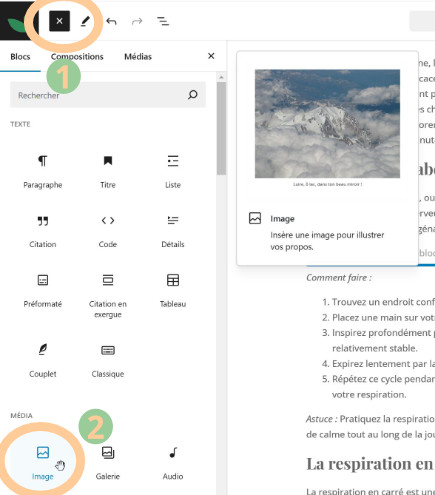
En insérant un bloc image
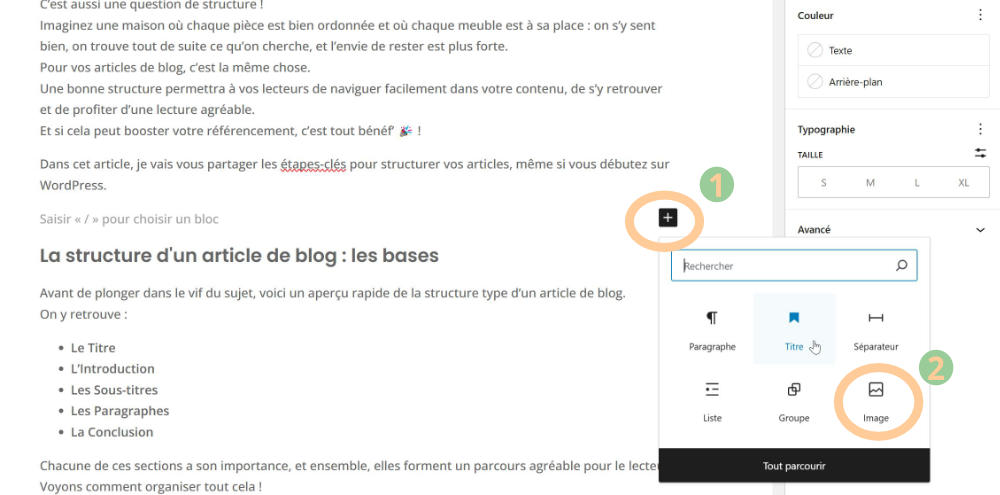
- Cliquez sur + pour ajouter un bloc Image.
- Choisissez l’une des options suivantes :
- Téléverser une image depuis votre ordinateur.
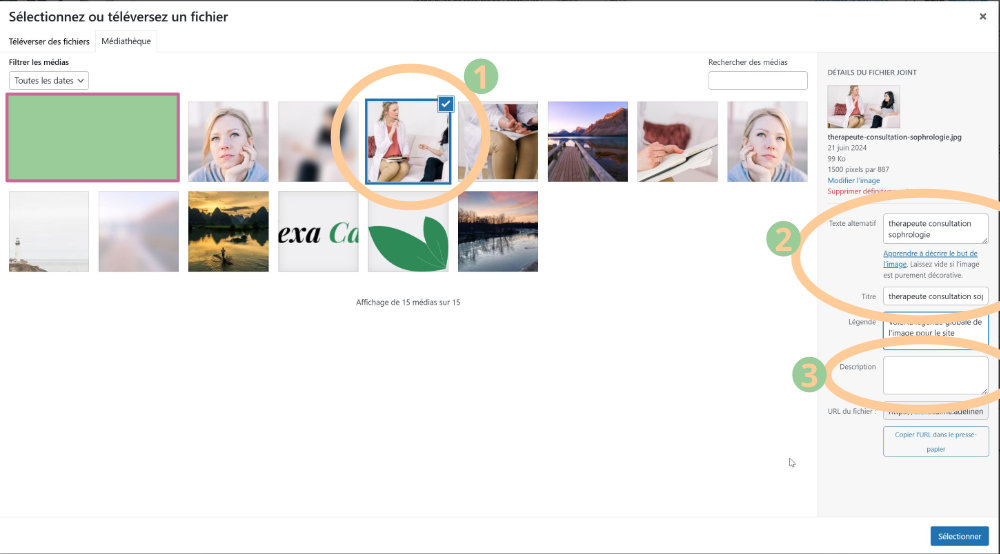
- Sélectionner une image dans la Médiathèque.
- Insérer à partir d’une URL.
⚠️ Conseil : Si vous utilisez l’option Insérer une image via URL, sachez que si l’URL de l’image est modifiée ou supprimée, l’image ne s’affichera plus sur votre site. Pour éviter ce problème, privilégiez le téléversement direct dans votre médiathèque.
Personnalisation des images
Une fois l’image insérée, voici ce que vous pouvez faire :
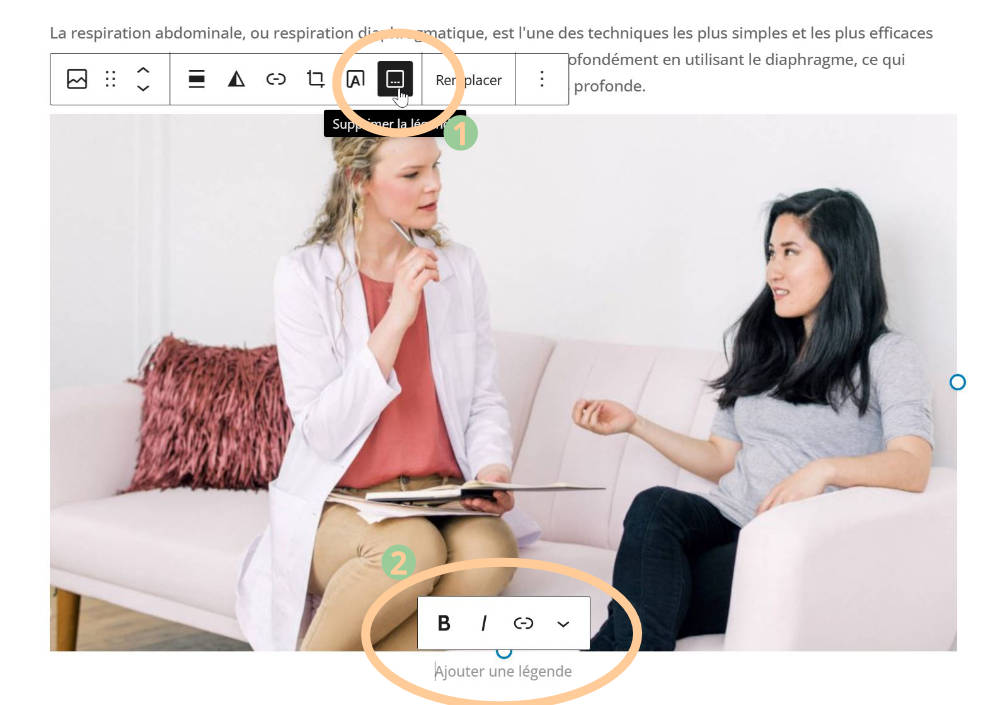
Ajouter une légende
- Spécifique à une instance : Renseignez une légende directement sous l’image.
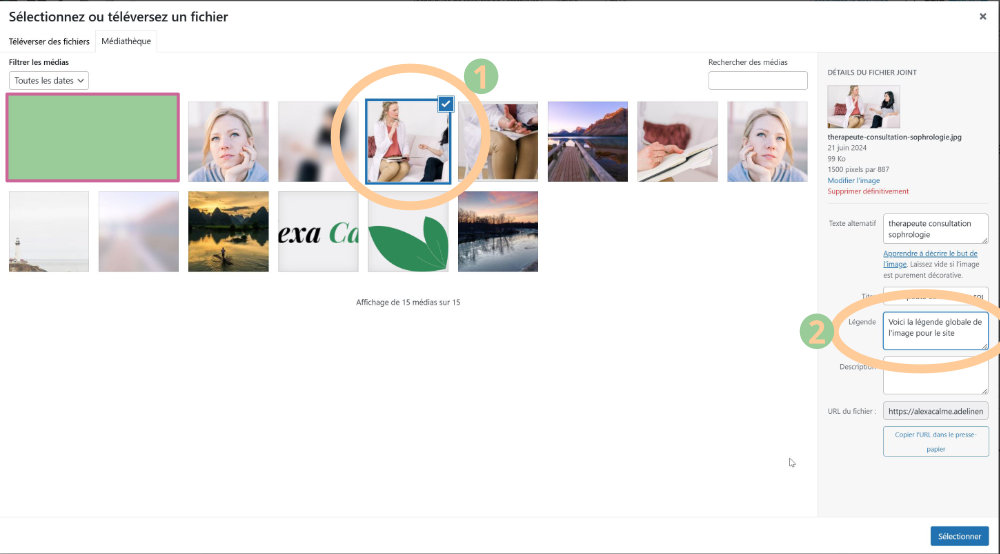
- Globale : Ajoutez une légende dans la médiathèque pour l’appliquer à toutes les occurrences de l’image.
Modifier l’alignement
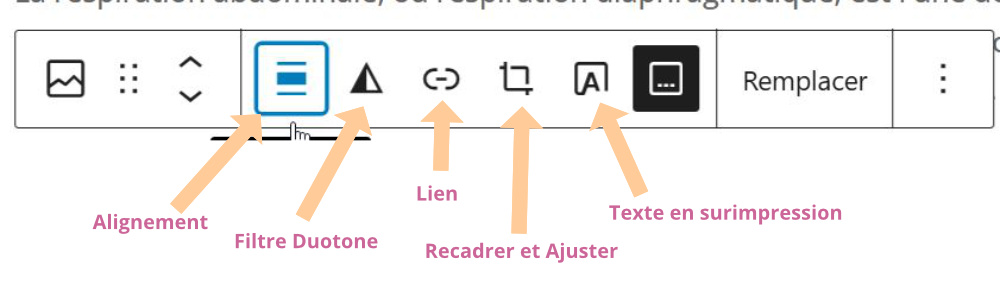
- Fusionnez une image avec un paragraphe en l’alignant à gauche ou à droite.
- Adaptez la taille grâce aux options grande largeur ou pleine largeur (selon votre thème).
Insérer des liens
Vous pouvez choisir où diriger vos visiteurs lorsqu’ils cliquent sur une image :
- Vers le fichier multimédia.
- Vers une page de fichier attachée.
- Vers une URL personnalisée.
💡 Activez l’option Ouvrir dans un nouvel onglet pour un affichage séparé.
Recadrer et ajuster l’image
- Zoom : Ajustez le pourcentage pour agrandir ou réduire l’image.
- Proportions : Sélectionnez des dimensions prédéfinies (carré, paysage, portrait).
- Rotation : Appliquez une rotation par incréments de 90°.
Ajouter du texte en surimpression
- Convertissez une image en bloc Bannière pour inclure un texte directement sur le visuel.
Améliorer l’esthétique avec le filtre duotone
Le filtre duotone permet d’appliquer des couleurs contrastées à vos images.
- Sélectionnez une couleur pour les ombres et une autre pour les mises en évidence.
- Cliquez sur Effacer pour revenir à l’original.
Optimisation pour le référencement
N’oubliez pas d’ajouter des métadonnées dans la médiathèque :
- Texte alternatif (alt) : Décrivez l’image en quelques mots pour les moteurs de recherche et l’accessibilité.
- Titre : Aidez à identifier facilement l’image.
- Description : Ajoutez des détails pertinents pour une meilleure gestion de votre médiathèque.
Conseil pratique : Allégez vos images
Avant d’insérer une image, je conseille de la réduire en poids (idéalement, ne pas dépasser 100 ko).
Sur les sites de mes clients, j’installe une extension qui réduit automatiquement la taille des images, mais il est toujours mieux de le faire aussi en amont.
Cela allégera le poids de vos pages et accélérera leur affichage.
De même, ne surchargez pas vos articles en images : utilisez uniquement celles qui sont nécessaires.
Sinon, cela pourrait ralentir l’affichage de vos pages.
Conclusion
Ajouter des images dans WordPress n’a jamais été aussi simple grâce au bloc Image et ses multiples fonctionnalités.
Que ce soit pour enrichir votre contenu ou améliorer votre SEO, prenez le temps d’explorer toutes les options disponibles pour maximiser l’impact de vos visuels.
Et vous, quelle est votre méthode préférée pour intégrer des images ? Partagez vos astuces en commentaire ! 💬
J’espère que cet article vous a inspiré ! 🌱 Épinglez-le sur Pinterest 📍 pour le retrouver facilement plus tard et continuer à booster votre site WordPress🌟